Paramètres
L'onglet Outils → Paramètres regroupe la configuration de l'application, organisée en sept sous-onglets : Enseignant référent, Classes, Établissements, SESSAD, Rentrée, RGPD et Invitations.
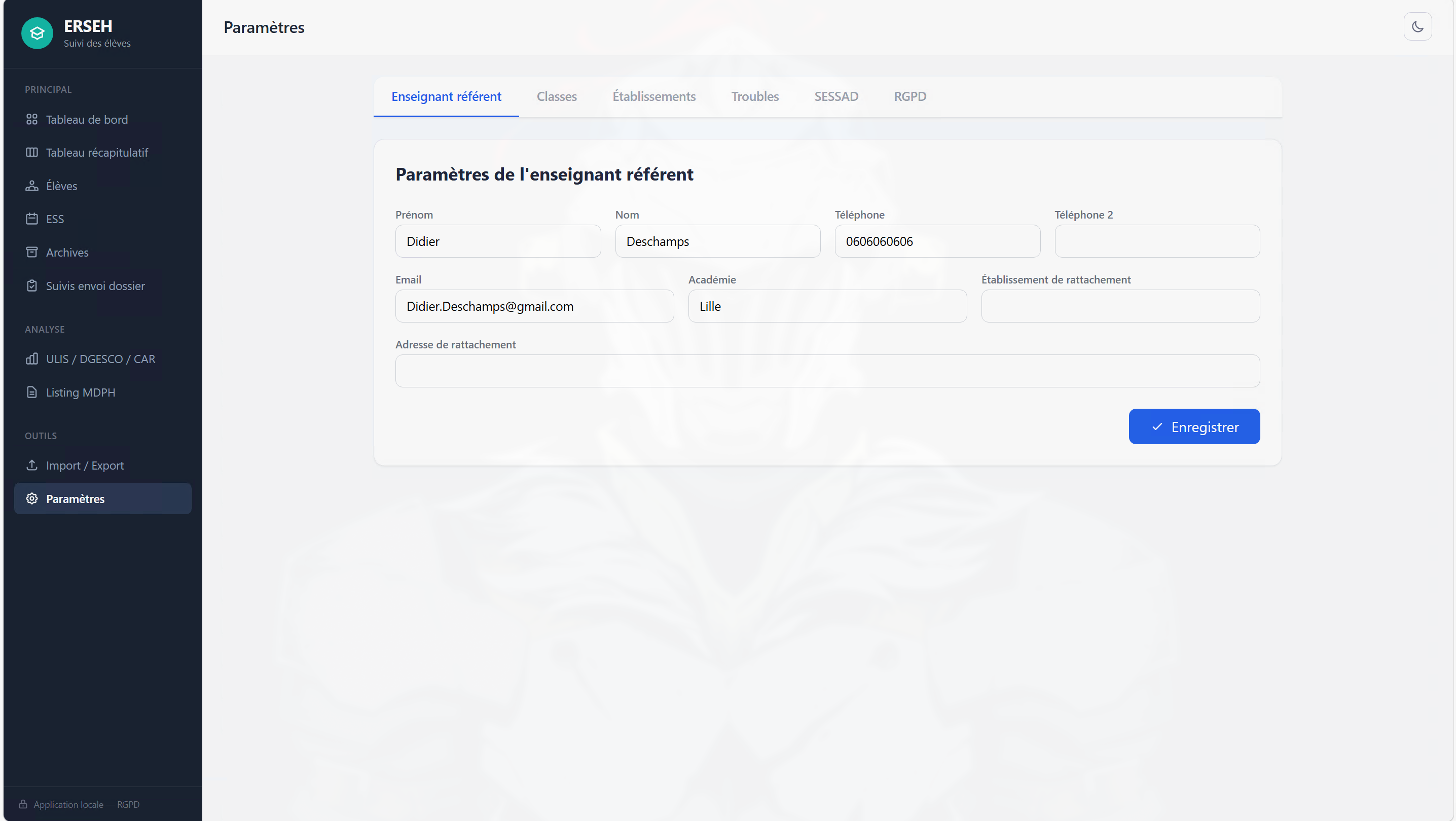
Enseignant référent
À renseigner en priorité — ces informations apparaissent dans l'en-tête de toutes les invitations PDF / Word que vous générerez.
| Champ | Exemple / Notes |
|---|---|
| Nom et prénom | Deschamps Didier |
| Téléphone(s) | Jusqu'à 2 numéros |
| Votre email professionnel | |
| Académie | Académie de Lille |
| Établissement de rattachement | Collège Jean Moulin |
| Adresse de rattachement | Multi-lignes |
| Ville (pour les courriers ESS) | Béthune — apparaît dans l'en-tête des courriers |
En dessous, une section Import Nouveaux droits MDPH :
- Nom de la colonne « Prestation » dans le fichier MDPH : par défaut
Prestation. Si la MDPH change le nom de la colonne (ex.Prestation principale), modifiez ce champ en conséquence. La recherche est insensible à la casse et accepte un fragment de nom. Si la colonne n'est pas trouvée, l'application cherche automatiquement « Mesure », « Dispositif »… en repli.
Bouton Enregistrer en bas pour valider.
Classes scolaires
Liste des classes proposées dans les listes déroulantes des fiches élèves (CP, CE1, …, 6e, 5e, …, Tle, ULIS, SEGPA…). Vous pouvez :
- Ajouter une nouvelle classe
- Renommer une classe existante par un double-clic
- Supprimer une classe
Établissements scolaires
Liste des écoles et collèges de votre secteur. Pour chaque établissement :
- Nom complet
- Abréviation (utilisée dans les tableaux où l'espace est limité)
- Adresse, code postal, ville
- Degré —
1er(maternelle / primaire) ou2nd(collège / lycée) ; sert à séparer les compteurs de l'enquête SDEI
Les établissements créés ici alimentent les listes déroulantes des fiches élèves (champs Établissement et Futur établissement).
Astuce
Double-cliquez sur l'abréviation pour la modifier directement dans la liste.
SESSAD
Liste des établissements SESSAD utilisés sur la fiche élève quand une notification SESSAD est saisie. Vous pouvez les ajouter, les modifier ou les supprimer, avec leur nom, adresse, code postal et ville.
Rentrée — Reset du 15 août
Ce sous-onglet explique la bascule annuelle de rentrée et permet de choisir entre un fonctionnement automatique ou manuel.
Avant de lancer le reset
- Vérifiez et enregistrez les champs Futur établissement et Classe future des élèves actifs.
- Un champ futur vide donnera une classe ou un établissement actuel vide après la bascule.
- Toutes les réunions et dates ESS seront supprimées.
Reset automatique
La case Activer le reset automatique du 15 août est cochée par défaut. Lorsqu'elle est active, la bascule s'exécute au premier démarrage de l'application à partir du 15 août. Vous pouvez la décocher si vous préférez faire l'opération vous-même. Ce choix est conservé après la fermeture de l'application.
Désactiver l'automatisme ne désactive pas le bouton manuel.
Bouton « Reset du 15 août »
Ce bouton déclenche manuellement la même bascule. Pour chaque élève actif :
- les réunions et dates ESS sont supprimées ;
- la classe et l'établissement de l'année terminée sont archivés dans son cursus scolaire ;
- le futur établissement devient l'établissement actuel ; s'il est vide ou inconnu, l'établissement actuel est vidé ;
- la classe future devient la classe actuelle ; si elle est vide, la classe actuelle est vidée ;
- les deux champs futurs sont ensuite effacés.
Le reset automatique ne s'exécute qu'une fois pour l'année concernée. Le sous-onglet indique l'année déjà traitée. Si nécessaire, le bouton manuel permet de rejouer le reset après un avertissement supplémentaire.
RGPD
Synthèse de la conformité de l'application avec le règlement européen :
- Confirmation du stockage local uniquement (aucun cloud, aucune télémétrie)
- Liste des données collectées
- Rappel des droits des personnes concernées (accès, rectification, effacement, portabilité). Toutes ces actions sont disponibles depuis la fiche élève (encadré rouge en bas).
Invitations
Personnalisez les textes des lettres d'invitation ESS (PDF et Word) générées depuis l'onglet ESS.
Sept blocs de texte sont modifiables : Formule d'ouverture, Objet, Texte d'introduction, les trois paragraphes du Corps invitation aux responsables (1/3, 2/3, 3/3) et Formule de clôture. Chaque champ affiche un compteur de caractères ; les limites préservent la forme du document (le bloc date/lieu et la signature sont générés automatiquement).
- Les mentions
{eleve}(nom complet en majuscules) et{prenom}(prénom) sont remplacées automatiquement par celles de l'élève concerné. - Aperçu PDF professionnel / responsable : génère le courrier PDF avec les textes en cours de modification, sans enregistrer.
- Les courriers (et l'aperçu) incluent l'adresse complète de l'établissement, renseignée dans la liste des établissements scolaires, sous le nom de l'école.
- Réinitialiser par défaut : revient aux textes officiels.
- Enregistrer les textes : applique les textes à toutes les invitations générées ensuite.
Logo
Changez le logo des invitations ESS, des courriers ESS et de tous les documents exportés (PDF et Word). Par défaut : le logo de l'Académie de Lille.
- Remplacer le logo : JPG ou PNG, 5 Mo maximum. Un logo de grande taille donnera le meilleur rendu.
- Revenir au logo par défaut : rétablit le logo de l'Académie de Lille.
- Le changement s'applique aux documents générés ensuite, sans redémarrer l'application.
Port d'écoute
Le port utilisé par l'application est configurable dans le fichier
config.json (à côté de l'exécutable ou dans %LOCALAPPDATA%\ERSEH\).
Par défaut : 8009.
Vous n'avez normalement pas besoin de toucher à ce paramètre. Si un autre
programme utilise déjà ce port, changez-le pour autre chose (par exemple
8010).