Liste et fiche élève
L'onglet Élèves est la vue centrale de l'application : c'est ici que vous gérez toutes vos fiches.
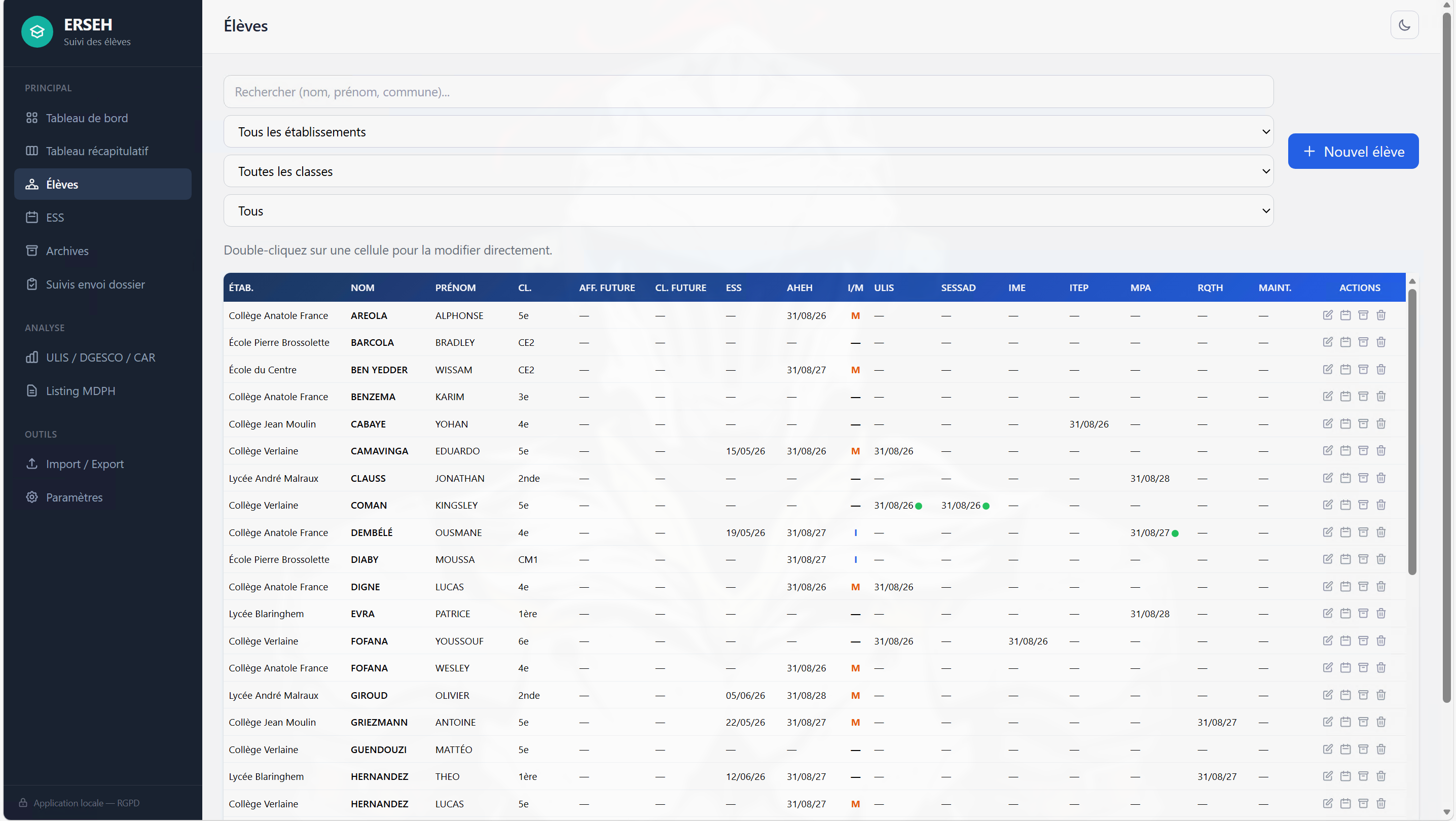 Capture issue de la v1.0.0.
Filtres et recherche
En haut de la liste, plusieurs filtres permettent de retrouver rapidement un élève :
- Recherche — par nom, prénom, commune ou adresse
- Établissement — liste déroulante de tous les établissements
- Classe — liste déroulante de toutes les classes
- Tous / ULIS / EGPA-SEGPA — filtre rapide sur les classes spécialisées
Tableau des élèves
Chaque ligne représente un élève. Les colonnes affichent :
| Colonne | Sens |
|---|---|
| ÉTAB. | Abréviation de l'établissement |
| NOM / PRÉNOM | Identité de l'élève |
| CL. | Classe |
| ESS | Date de l'ESS planifiée |
| AEEH | Date de notification AEEH |
| AHEH | Date de notification AESH/AHEH |
| I/M | Individuel (I, bleu) ou Mutualisé (M, orange) |
| ULIS, SESSAD, IME, ITEP, MPA, RQTH | Dates de chaque notification (pastille verte si validée pour ULIS, SESSAD, ITEP, MPA) |
| DAR, UEMA | Dates des notifications DAR et UEMA |
| MAINT. | Date de notification maintien |
| ACTIONS | Boutons d'action de la ligne |
Édition rapide
Astuce
Double-cliquez sur une cellule pour la modifier directement, sans avoir à ouvrir la fiche complète. Entrée valide la saisie, Échap annule.
 Capture issue de la v1.0.0.
Actions par ligne
- Voir / Modifier — ouvre la fiche détaillée
- ESS — raccourci vers l'onglet ESS pré-filtré sur cet élève
- Archiver — déplace l'élève dans Archives
- Supprimer — suppression définitive (irréversible)
La fiche élève détaillée
Cliquez sur + Nouvel élève ou sur l'icône stylo pour ouvrir la fiche complète.
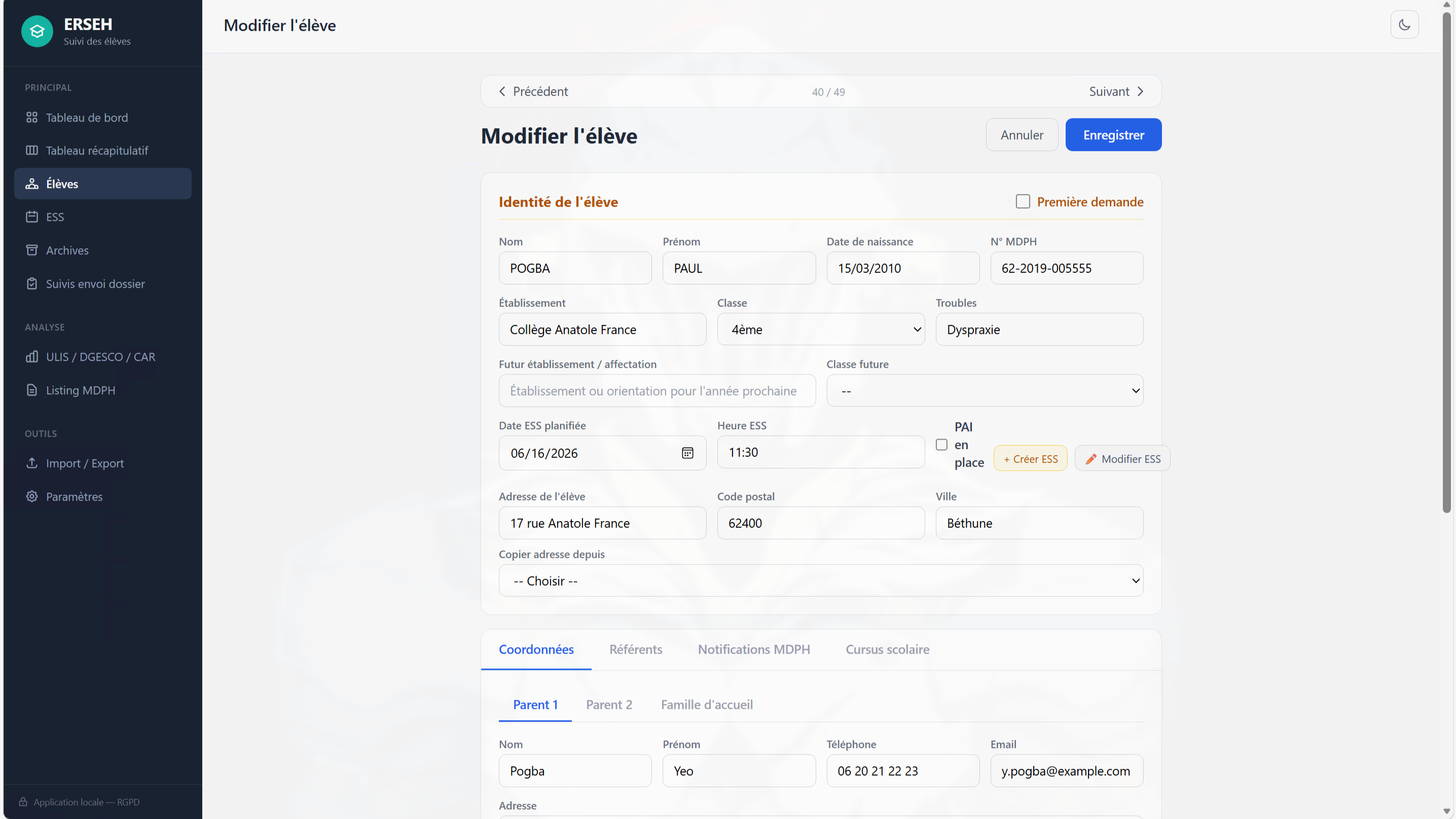 Capture issue de la v1.0.0.
Barre de navigation
En haut de la fiche, trois éléments :
- Barre Précédent / Suivant — parcourt les élèves dans l'ordre du filtre courant. Très utile pour traiter une liste filtrée sans revenir au tableau.
- Bouton Annuler — retour à la liste sans sauvegarder
- Bouton Enregistrer — valide toutes les modifications
Identité de l'élève
Dans l'en-tête de la section, deux cases à cocher :
- PAI en place — si un projet d'accueil individualisé est actif
- Première demande — si c'est la première saisine MDPH pour cet élève
Champs principaux :
- Nom, prénom, date de naissance, n° MDPH
- Établissement (autocomplétion) et Classe
- Futur établissement et Classe future pour l'année prochaine
- Date ESS planifiée et Heure ESS + boutons + Créer ESS / ✏ Modifier ESS
- Adresse complète de l'élève (avec recopie possible depuis Parent 1 / Parent 2 / Famille d'accueil via le menu déroulant Copier adresse depuis)
Panneau « Modifier ESS »
Le clic sur ✏ Modifier ESS déploie un panneau listant les ESS déjà créées pour cet élève. Vous pouvez :
- Sélectionner une ESS pour modifier sa date, heure, lieu, établissement
- Supprimer une ESS (bouton Annuler / Supprimer)
Note
Si vous supprimez la dernière ESS d'un élève, les champs Date et Heure ESS de la fiche sont vidés automatiquement.
Les 4 onglets de la fiche
- Coordonnées — adresses et téléphones des parents 1, parent 2 et famille d'accueil
- Référents — Maison Départementale (MDS) et ATMO/ASE (téléphones, emails)
- Notifications MDPH — saisie détaillée de chaque notification (voir ci-dessous)
- Cursus scolaire — historique année par année (classe, établissement, maintien éventuel)
Dans le Cursus, la nouvelle année apparaît dès le 15 août : par exemple
2026-2027, puis 2027-2028 à partir du 15 août suivant. La classe et
l'établissement de l'année terminée restent dans leur ancienne carte comme
historique ; la nouvelle carte reçoit les informations de la rentrée.
Onglet Notifications MDPH
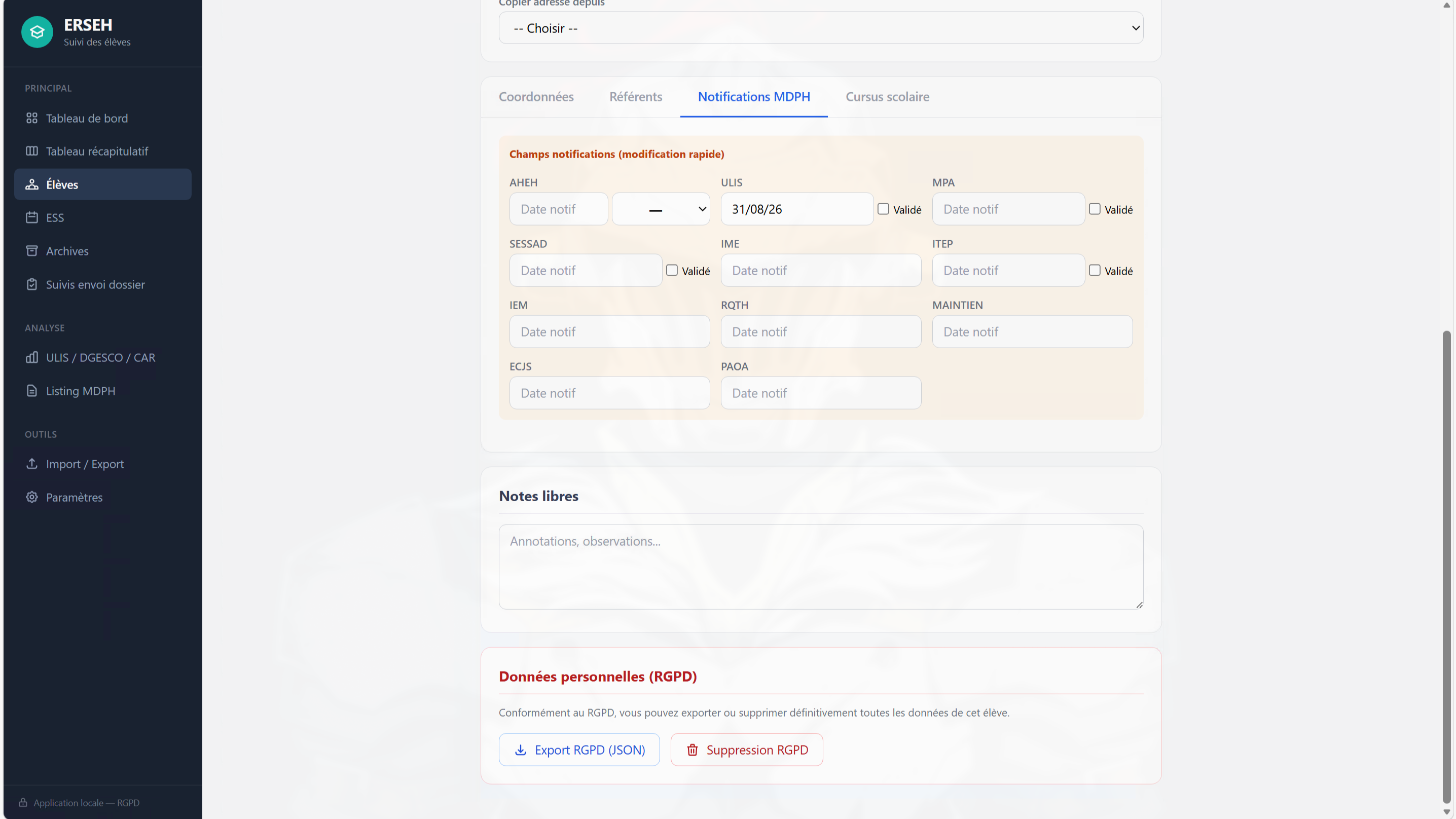 Capture issue de la v1.0.0.
Champs notifications rapides (cadre orange)
Permet de saisir rapidement la date d'expiration de chaque notification et son éventuel statut « Validé » :
| Notification | Case « Validé » |
|---|---|
| AEEH | — |
| AHEH (+ menu I/M) | ✓ |
| ULIS | ✓ |
| MPA | ✓ |
| SESSAD (+ établissement) | ✓ |
| IME | ✓ |
| ITEP | ✓ |
| IEM | ✓ |
| RQTH | — |
| MAINTIEN | — |
| ECJS | ✓ |
| PAOA | — |
| Ens. Ord. | — |
| DAR | ✓ |
| DAR | — |
| UEMA | — |
« Notifiée » ou « validée » ?
Pour les dispositifs dotés d'une case Validé (ULIS, SESSAD, IME, IEM, ITEP, ECJS, MPA), l'application distingue deux états :
- Notifiée — une date est renseignée : la MDPH a accordé le droit.
- Validée — la case est cochée : vous confirmez que le dispositif est effectivement en place (l'élève a bien sa place en ULIS, le SESSAD intervient réellement, etc.).
Cocher « Validé » est donc un acte volontaire de votre part, jamais automatique : un import (CSV, Excel ou Nouveaux droits MDPH) renseigne la date mais ne coche jamais la case à votre place.
Ce que la validation change concrètement :
- une pastille verte apparaît à côté de la date dans la liste des élèves et le tableau récapitulatif (écran et PDF) ;
- le tableau de bord compte séparément les notifications validées des simplement notifiées (barre de progression sur chaque carte).
En résumé : la date répond à « le droit existe-t-il, et jusqu'à quand ? », la validation répond à « est-ce réellement mis en œuvre sur le terrain ? ».
Comment lire la « date » dans le champ rapide
La date affichée est la date de fin de prestation (= date d'expiration du droit), pas la date de décision MDPH. C'est ce qu'on veut voir au quotidien pour savoir si une notification est encore valide.
Base des notifications (historique)
Sous le cadre orange, la section Base des notifications regroupe sous forme de tableau toutes les notifications de l'élève — actuelles et passées (Type / Début / Fin / Validé / Détails).
 Capture issue de la v1.0.0.
Vous pouvez :
- + Ajouter une notification manuellement (type au choix, date début, date fin, validation, détails libres)
- ✕ Supprimer une notification existante via la croix en bout de ligne
- Les saisies effectuées dans le cadre orange (champs rapides) se synchronisent automatiquement avec ce tableau
Notification dans le passé
Quand vous ajoutez une notification dont la date de fin est déjà expirée, elle est conservée uniquement dans cet historique. Elle n'apparaît pas dans les champs rapides ni dans les tableaux récap (c'est volontaire — on ne veut voir que les droits encore actifs).
Notes libres
Section dédiée en bas de la fiche pour vos annotations libres et observations sur l'élève.
Données personnelles (RGPD)
Encadré rouge en bas de page, avec deux actions :
- Export RGPD (JSON) — exporte toutes les données personnelles de l'élève au format JSON (Article 20 du RGPD, droit à la portabilité)
- Suppression RGPD — efface définitivement toutes les données de l'élève (Article 17, droit à l'effacement)