Nouveaux droits MDPH
L'onglet Outils → Nouveaux droits MDPH intègre les décisions MDPH dans votre base d'élèves, à partir du fichier Excel officiel exporté depuis l'outil MDPH. Le processus se fait en deux étapes : prévisualisation d'abord (aucune modification de la base), puis import après votre validation.
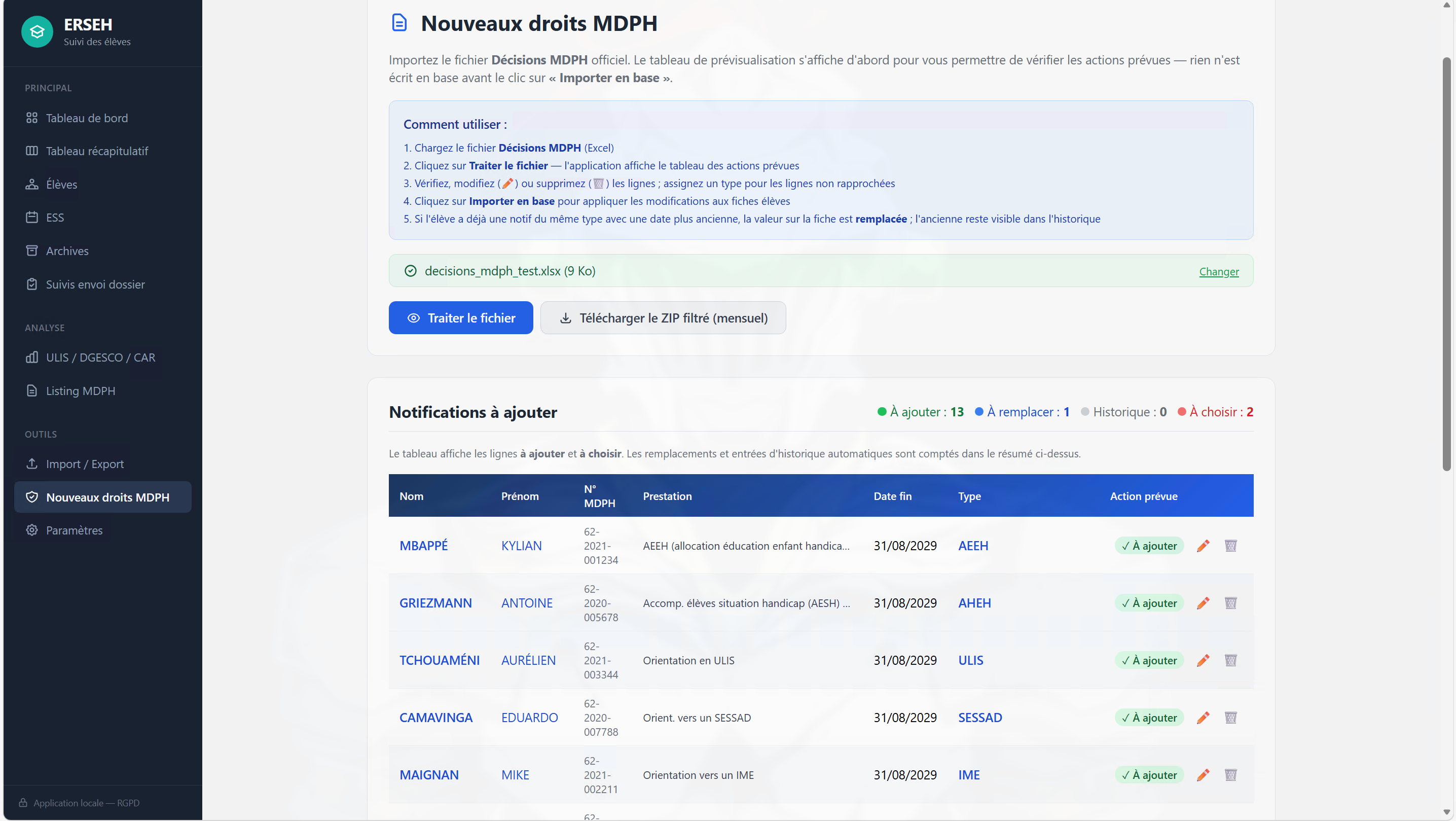 Capture issue de la v1.0.0.
Préparer le fichier MDPH
Le fichier attendu est le Décisions MDPH officiel (.xlsx ou .xls),
qui doit contenir trois onglets :
- Accords mesures hors étab
- Rejets
- Accords MPA
L'application détecte automatiquement la ligne d'en-têtes dans chaque onglet.
Étape 1 — Traiter le fichier (prévisualisation)
- Glissez-déposez le fichier dans la zone de dépôt, ou cliquez pour le sélectionner
- Cliquez sur Traiter le fichier
L'application lit le fichier et affiche un tableau de prévisualisation avec une ligne par décision. Rien n'est encore écrit dans la base de données — vous pouvez vérifier, modifier ou retirer des lignes avant de confirmer.
Colonnes du tableau
| Colonne | Contenu |
|---|---|
| Nom / Prénom | Identité de l'élève (cliquables — voir astuce) |
| N° MDPH | Référence MDPH du bénéficiaire |
| Prestation | Libellé exact tel que dans le fichier MDPH |
| Date fin | Date de fin de prestation (= date d'expiration du droit) |
| Type | Type de notification ERSEH détecté automatiquement |
| Action prévue | Ce qui sera fait à l'import (voir tableau ci-dessous) |
Lignes affichées
Seules les lignes « à ajouter » et « à choisir » sont affichées dans le tableau — ce sont celles qui demandent votre attention. Les lignes à remplacer (date plus récente) et historique seulement (date plus ancienne) sont gérées automatiquement par l'import ; leur nombre est rappelé dans le résumé en haut du tableau.
Astuce — vérifier une fiche élève sans perdre le tableau
Cliquez sur le Nom ou le Prénom d'un élève pour ouvrir sa fiche dans un nouvel onglet de votre navigateur. Votre tableau d'import est conservé tant que vous ne quittez pas le navigateur.
Action prévue par ligne
L'application compare la nouvelle décision avec ce qui est déjà dans la fiche élève (champ rapide notif_ulis, notif_aeeh, etc.) et propose l'une des actions suivantes :
| Action prévue | Sens |
|---|---|
| À ajouter | L'élève n'a pas encore de notif de ce type. La nouvelle est créée + remplie sur la fiche |
| À remplacer | L'élève a déjà une notif du même type, mais la nouvelle a une date de fin plus récente. Le champ rapide est mis à jour ; l'ancienne reste visible dans l'historique |
| Historique | L'élève a déjà une notif du même type avec une date de fin postérieure ou égale. La nouvelle est ajoutée à l'historique mais le champ rapide reste intact |
| À choisir | Prestation non reconnue par le mapping automatique — sélectionnez le type vous-même |
| Rejet | Ligne de l'onglet Rejets — non importée (informatif) |
Exemple concret
Vincent a déjà une notification AEEH valable jusqu'au 01/12/2027. Le fichier MDPH importé contient une nouvelle AEEH pour lui, avec une date de fin au 01/12/2029. L'action prévue sera « À remplacer » : après import, la fiche élève affichera 01/12/2029 et l'ancienne date (01/12/2027) restera consultable dans la section Base des notifications de la fiche élève.
Étape 2 — Modifier la prévisualisation
Avant d'importer, vous pouvez ajuster chaque ligne :
Lignes « À choisir » — assigner un type
Quand la prestation n'est pas reconnue, une liste déroulante apparaît dans la colonne Action prévue avec tous les types disponibles. Sélectionnez le bon type et cliquez sur Affecter : l'action prévue est recalculée en fonction de l'état actuel de la fiche élève.
Modifier le type prévu (✏)
Sur les lignes déjà mappées, le bouton ✏ permet de corriger le type si la détection automatique s'est trompée. Choisissez le nouveau type et validez avec ✓.
Cas particulier AHEH
Vous pouvez choisir entre AHEH Individuelle et AHEH Mutualisée.
Retirer une ligne (🗑)
Le bouton 🗑 retire la ligne du tableau de prévisualisation. La fiche élève n'est pas modifiée (puisqu'on n'a encore rien importé).
Étape 3 — Importer en base
Une fois le tableau vérifié, cliquez sur le bouton vert Importer en base. L'application applique les actions prévues :
- Crée les nouvelles entrées dans l'historique des notifications
- Met à jour les champs rapides des fiches élèves selon la logique à ajouter / à remplacer / historique seulement décrite plus haut
- Ne coche jamais la case « Validé » — la validation reste un acte délibéré de l'enseignant référent
Un message confirme combien de notifications ont été ajoutées, remplacées, uniquement historisées ou ignorées en doublon.
Le tableau reste affiché après l'import
Une fois l'import effectué, le tableau n'est pas vidé : un bandeau vert s'affiche en haut avec le détail des actions. Le bouton « Nouvelle session » vide le tableau quand vous êtes prêt(e) à importer un nouveau fichier.
Anti-doublons à l'historique
Si une notification du même type avec la même date de fin (ou, à défaut, le même motif) existe déjà dans l'historique de l'élève, elle n'est pas ré-ajoutée. Vous pouvez donc ré-importer le même fichier plusieurs fois sans craindre de polluer la base avec des doublons.
Exporter le tableau en PDF
Le bouton Exporter PDF génère un PDF A4 paysage du tableau de prévisualisation (Nom, Prénom, N° MDPH, Prestation, Date fin, Type) à imprimer pour relecture papier ou archiver avant import.
Reprise de session
Astuce — quittez la page et revenez sans tout reperdre
Le tableau de prévisualisation est mémorisé temporairement dans votre navigateur. Si vous quittez la page (par exemple pour vérifier une fiche élève) et que vous revenez, vous retrouvez votre tableau exactement comme vous l'aviez laissé.
Un bandeau bleu vous le rappelle en haut de page. Le bouton Nouvelle session vide le tableau si vous voulez recommencer.
Télécharger le ZIP filtré (export mensuel)
Le bouton Télécharger le ZIP filtré (mensuel) génère sans rien modifier en base trois fichiers Excel filtrés par numéro MDPH, avec un onglet par mois M-0 à M-3 (mois courant et 3 mois précédents) :
Notification-MM-YYYY.xlsx(accords)NotificationRejet-MM-YYYY.xlsx(rejets)NotificationMPA-MM-YYYY.xlsx(MPA)
Utile pour les compte-rendus mensuels et l'archivage.
Personnaliser le mapping des prestations
Le rapprochement libellé MDPH → type ERSEH est défini dans le fichier
data/mdph_mesures.json. Pour le retrouver : clic droit sur l'icône
système → Ouvrir le dossier de données.
Le fichier contient une liste d'objets de cette forme :
[
  {"mesure": "Orientation en ULIS", "type": "ULIS"},
  {"mesure": "Accomp. élèves situation handicap (AESH) - Mutual.",
   "type": "AHEH", "details": "M"},
  {"mesure": "Orientation vers un établissement d'autorégulation",
   "type": "DAR"}
]
mesure— le libellé exact tel qu'il apparaît dans la colonne Prestation du fichier MDPH (comparaison insensible aux accents, à la casse et aux espaces multiples)type— le type ERSEH à utiliser (ULIS,SESSAD,IME,IEM,ITEP,ECJS,PAOA,MPA,RQTH,SEGPA,MAINTIEN,AEEH,AHEH,ORDINAIRE,DAR,UEMA), ounullpour que la prestation soit toujours proposée en choix manueldetails— optionnel, utilisé uniquement pour AHEH avec"I"ou"M"
Vous pouvez ajouter, modifier ou retirer des entrées à tout moment — les modifications sont prises en compte au prochain import.
Configurer le nom de la colonne « Prestation »
Si la MDPH change le nom de la colonne (par exemple « Prestation principale » au lieu de « Prestation »), allez dans Outils → Paramètres → Référent et modifiez le champ « Nom de la colonne Prestation dans le fichier MDPH ».
Voir la page Paramètres pour plus de détails.