Installation et activation
Configuration requise
- Windows 10 ou Windows 11 (64 bits)
- Environ 200 Mo d'espace disque
- Aucune connexion internet permanente requise. Une connexion est nécessaire uniquement à la première activation et tous les ~30 jours pour le renouvellement silencieux de la licence (l'application reste utilisable environ 33 jours hors-ligne : session de 30 jours + 3 jours de grâce).
Étape 1 — Télécharger l'application
- Rendez-vous sur la page Télécharger
- Saisissez votre clé de licence (au format
ERSEH-XXXX-XXXX-XXXX-XXXX, reçue par email après achat ou demande d'essai gratuit) - Cliquez sur Télécharger. Un fichier
ERSEH-Setup-X.Y.Z.exeest enregistré dans votre dossier Téléchargements
Étape 2 — Lancer l'installeur (avertissement Windows)
Windows affiche un avertissement la première fois que vous lancez ERSEH App, parce que l'application n'est pas signée par un éditeur enregistré auprès de Microsoft. C'est normal et sans danger : l'éditeur est un développeur indépendant, pas une grande entreprise qui paie une signature payante.
Si vous voyez « Windows a protégé votre ordinateur » (écran bleu)

- Cliquez sur le petit lien « Informations complémentaires » (en bleu, en bas du message)
- Un nouveau bouton « Exécuter quand même » apparaît
- Cliquez dessus pour lancer l'installation
Pourquoi cet avertissement ?
Microsoft demande aux développeurs de payer ~300 €/an pour une « signature de code » qui supprime cet avertissement. Pour un logiciel à 99 € distribué à un public restreint, ce coût n'est pas rentabilisable. Une fois l'application installée, l'avertissement ne reviendra plus.
Si vous voyez « Voulez-vous autoriser cette application à apporter des modifications ? »
C'est l'écran classique de Windows (UAC) quand on installe un nouveau logiciel. Cliquez sur Oui pour continuer.
Si votre antivirus bloque l'installation
Certains antivirus sont parfois trop zélés sur les exécutables non signés. Si cela arrive :
- Ouvrez votre antivirus et regardez les éléments en quarantaine ou fichiers bloqués
- Trouvez
ERSEH-Setup-X.Y.Z.exeet choisissez Restaurer ou Autoriser - Si vous ne savez pas comment faire, contactez le support : ersehapp@ouiouibaguette.fr
Étape 3 — Lancer ERSEH App pour la première fois
Une fois l'installation terminée, double-cliquez sur l'icône ERSEH App sur votre bureau. Trois choses se passent automatiquement :
- Un navigateur s'ouvre sur l'adresse
http://localhost:8009 - Une icône apparaît dans la barre des tâches Windows (en bas à droite, à côté de l'horloge)
- L'application vous demande votre clé de licence
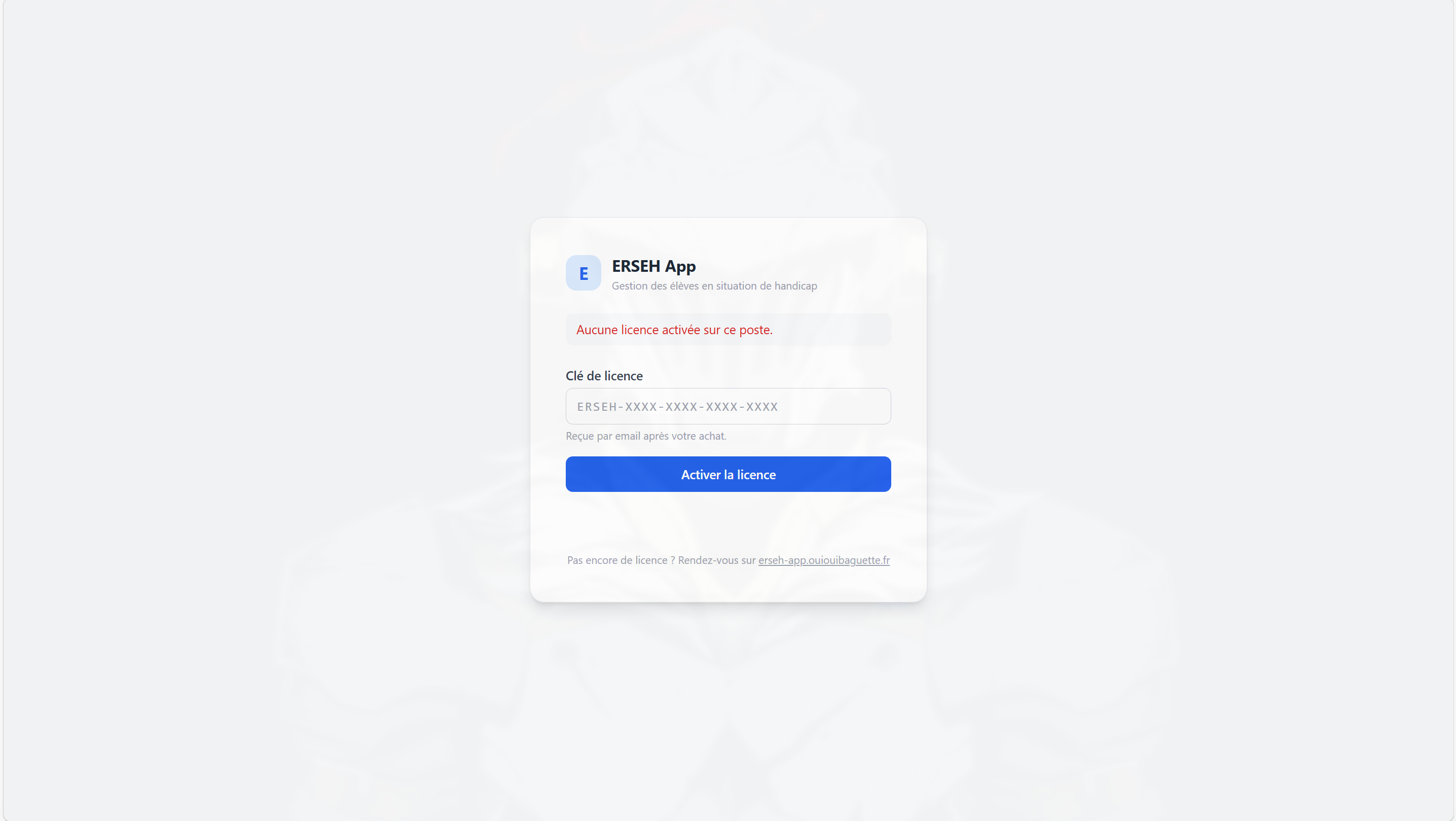
Après activation, un guide de démarrage en 3 étapes vous accompagne pour préparer votre espace : vous présenter, créer vos établissements, ajouter vos élèves. Il peut être revu plus tard depuis le tableau de bord.
Étape 4 — Saisir votre clé de licence
Saisissez votre clé ERSEH-XXXX-XXXX-XXXX-XXXX dans le champ proposé, puis
cliquez sur Activer.
Essai gratuit 30 jours
Si vous avez reçu une clé d'essai, l'application fonctionne exactement comme avec une licence perpétuelle pendant 30 jours. Passé ce délai, vous serez invité à saisir une vraie clé pour continuer (vos données sont conservées et resteront accessibles avec la nouvelle clé).
La clé est verrouillée sur votre ordinateur dès la première activation (une licence = un poste). Si vous changez d'ordinateur plus tard, saisissez simplement votre clé sur le nouveau poste : le changement est accepté automatiquement. Si l'application refuse (changement de poste trop récent), contactez le support.
Étape 5 — Renseigner vos coordonnées
Une fois activé, ouvrez Outils → Paramètres dans le menu de gauche et remplissez vos informations d'enseignant référent. Ces informations apparaîtront en haut de toutes les invitations ESS que vous générerez :
- Nom, prénom, téléphone, email
- Académie, établissement de rattachement
- Adresse de rattachement
- Ville (pour les courriers ESS) (très important — figure dans l'en-tête des courriers, ex. « Béthune, le 15 mai 2026 »)
Voir la page Paramètres pour le détail des autres options.
Étape 6 — Importer vos données existantes (facultatif)
Si vous avez déjà une base de données dans Excel ou via la plateforme ERSEH nationale, vous pouvez l'importer en quelques clics. Voir la page Import / Export.
Sinon, vous pouvez commencer directement avec une base vide et créer vos élèves un par un via le bouton + Nouvel élève dans l'onglet Élèves.
Mettre à jour ERSEH App
Quand une nouvelle version est disponible :
- Re-téléchargez l'installeur depuis la page Télécharger avec votre clé de licence habituelle
- Lancez le nouvel installeur (mêmes avertissements Windows que la première fois, suivez les mêmes étapes)
- Vos données restent intactes — elles sont stockées séparément du programme
Mise à jour majeure (changement de version 1.x → 2.0)
Les mises à jour mineures (1.0 → 1.1 → 1.2) sont gratuites. Si
une nouvelle version majeure sort plus tard, elle sera proposée à
29 € ; votre version actuelle continue de fonctionner sans
obligation de mettre à jour.
Désinstaller ERSEH App
Comme tout autre programme Windows :
- Démarrer → Paramètres → Applications
- Cherchez ERSEH App dans la liste
- Cliquez sur Désinstaller
Vos données ne sont pas supprimées automatiquement
Vos fiches élèves restent dans le dossier %LOCALAPPDATA%\ERSEH\ (ou
dans le dossier data/ à côté du programme si vous utilisiez le mode
portable). Pour les effacer définitivement, supprimez aussi ce dossier
manuellement. Faites une sauvegarde avant !