Import / Export
L'onglet Outils → Import / Export centralise toutes les opérations d'import et export de données.
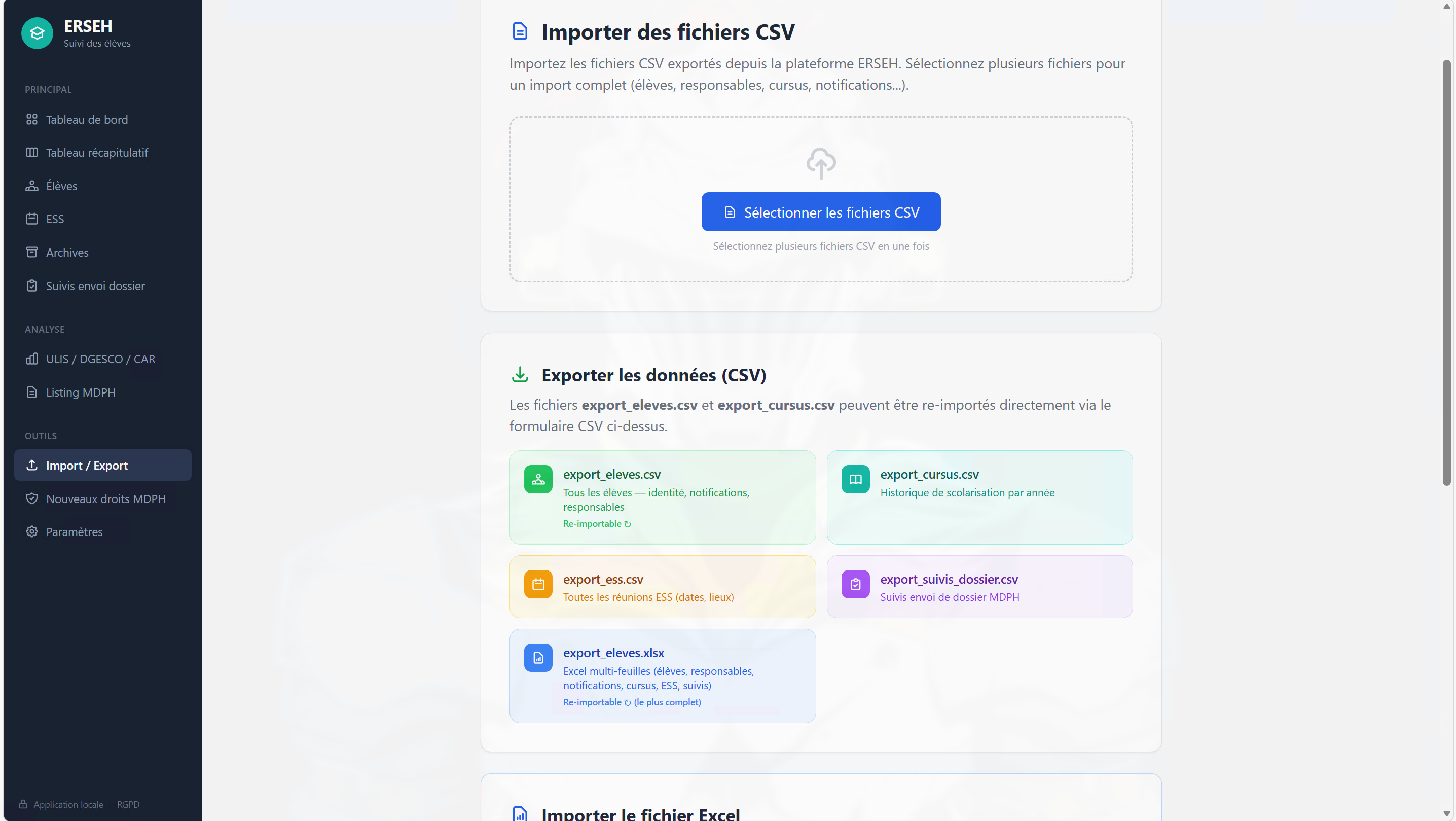
Imports supportés
CSV ERSEH national
Si vous utilisez la plateforme ERSEH nationale, vous pouvez exporter vos données depuis cette plateforme (fichiers CSV multiples) et les importer ici en un seul geste :
- Sélectionnez plusieurs fichiers CSV en même temps (Ctrl+clic dans l'explorateur Windows)
- Déposez-les ou cliquez sur Sélectionner les fichiers CSV
- Cliquez sur Lancer l'import CSV
L'application détecte automatiquement le type de chaque fichier d'après son nom (élèves, scolarisation, aide humaine, etc.).
Excel complet
Le fichier export_eleves.xlsx (généré par l'application elle-même via
le bouton Exporter Excel) est une sauvegarde complète :
élèves + responsables + cursus + notifications + ESS + suivis dossier +
établissements.
Vous pouvez le réimporter tel quel pour restaurer votre base. Pratique pour migrer d'un PC à un autre.
Premier import — modèle Excel vierge
Si vous démarrez sans données existantes, téléchargez ce modèle Excel prêt à remplir :
Télécharger le modèle Excel vierge
Le modèle contient les 7 feuilles attendues par l'import avec les bons en-têtes en ligne 1 et une ligne d'exemple grisée que vous pouvez écraser ou supprimer :
| Feuille | À remplir |
|---|---|
| Élèves | Une ligne par élève — au minimum Nom, Prénom, Établissement et Classe |
| Responsables | Une ligne par parent / famille d'accueil — la colonne Type accepte parent1, parent2, famille_accueil (les variantes courantes comme « parent 2 » ou « Famille d'accueil » sont reconnues ; un type inconnu est signalé « ignoré » dans le récapitulatif d'import). Le modèle inclut un exemple pour chaque parent |
| Notifications | Historique enrichi des décisions MDPH (optionnel — les notifications principales sont déjà sur la fiche élève) |
| Cursus | Historique scolaire par année |
| ESS | Réunions ESS planifiées ou passées |
| Suivis dossier | Dates d'envoi de dossier MDPH + notes |
| Établissements | Référentiel de vos écoles / collèges (nom, abréviation, adresse) |
Une fois rempli, importez-le via Excel complet ci-dessus.
Le rapprochement se fait par Nom + Prénom
Sur les feuilles Responsables, Notifications, Cursus, ESS et Suivis dossier, les colonnes Nom élève / Prénom élève doivent correspondre exactement à un élève déjà importé via la feuille Élèves (ou présent dans la base).
Compte-rendu d'import
Après chaque import, l'application affiche un compte-rendu détaillé par section :
Exemple de compte-rendu
Importés : 5 élèves ajoutés, 2 déjà présents • 3 responsables ajoutés • 1 cursus ajouté • 8 notifications ajoutées, 4 déjà présents
Le comportement face à un élève déjà présent en base (rapproché par Nom + Prénom) dépend du type d'import :
| Type d'import | Élève déjà présent |
|---|---|
| CSV ERSEH national (multi-fichiers) | Non modifié — l'élève existant est ignoré, vos saisies sont préservées |
| Notifications, responsables (rapprochés) | Non dupliqués — une entrée identique n'est pas recréée |
Excel complet (export_eleves.xlsx) |
Mis à jour — chaque cellule non vide du fichier écrase le champ correspondant ; une cellule vide laisse la valeur existante intacte |
CSV complet (export_eleves.csv) |
Écrasé — la fiche est remplacée par le contenu du fichier (y compris les champs vides) |
L'import Excel/CSV complet est une restauration
Les fichiers export_eleves.xlsx / .csv servent à restaurer ou
migrer une base complète : ils écrasent les fiches existantes.
Ne réimportez un de ces fichiers que s'il est plus à jour que votre
base actuelle. En cas de doute, faites d'abord un export de sauvegarde.
À l'inverse, l'import CSV national ne touche jamais aux élèves déjà
présents.
Pour repartir totalement de zéro, supprimez d'abord les données existantes (bouton Tout supprimer en bas de page).
Tableau détaillé des notifications importées
Si le fichier contient des notifications, un tableau dépliable apparaît sous le compte-rendu :

Cela permet de vérifier ligne par ligne ce qui a été importé.
Exports disponibles
| Export | Contenu |
|---|---|
Élèves Excel (.xlsx) |
Sauvegarde complète sur 6 feuilles : Élèves, Responsables, Notifications, Cursus, ESS, Suivis dossier. Réimportable tel quel. |
Élèves CSV (.csv) |
Même chose au format CSV, réimportable tel quel |
| Listing MDPH Excel | Format attendu par la MDPH (à envoyer à votre correspondant) |
| ESS CSV | Liste de toutes les réunions ESS |
| Cursus CSV | Historique scolaire par élève |
| Suivis CSV | Suivi des dossiers en cours |
Sauvegarde régulière conseillée
Exportez votre fichier Élèves Excel une fois par mois et copiez-le sur une clé USB ou dans le cloud. C'est votre filet de sécurité en cas de panne d'ordinateur.
Suppression complète
Le bouton Tout supprimer efface toutes les données importées (élèves, responsables, notifications, cursus, ESS, établissements). Double confirmation requise.
Irréversible
Cette opération est irréversible. Effectuez une sauvegarde au
préalable. Un backup automatique est créé chaque jour dans
data/backups/, conservant les 7 dernières (voir
Trucs et astuces).