Réunions ESS
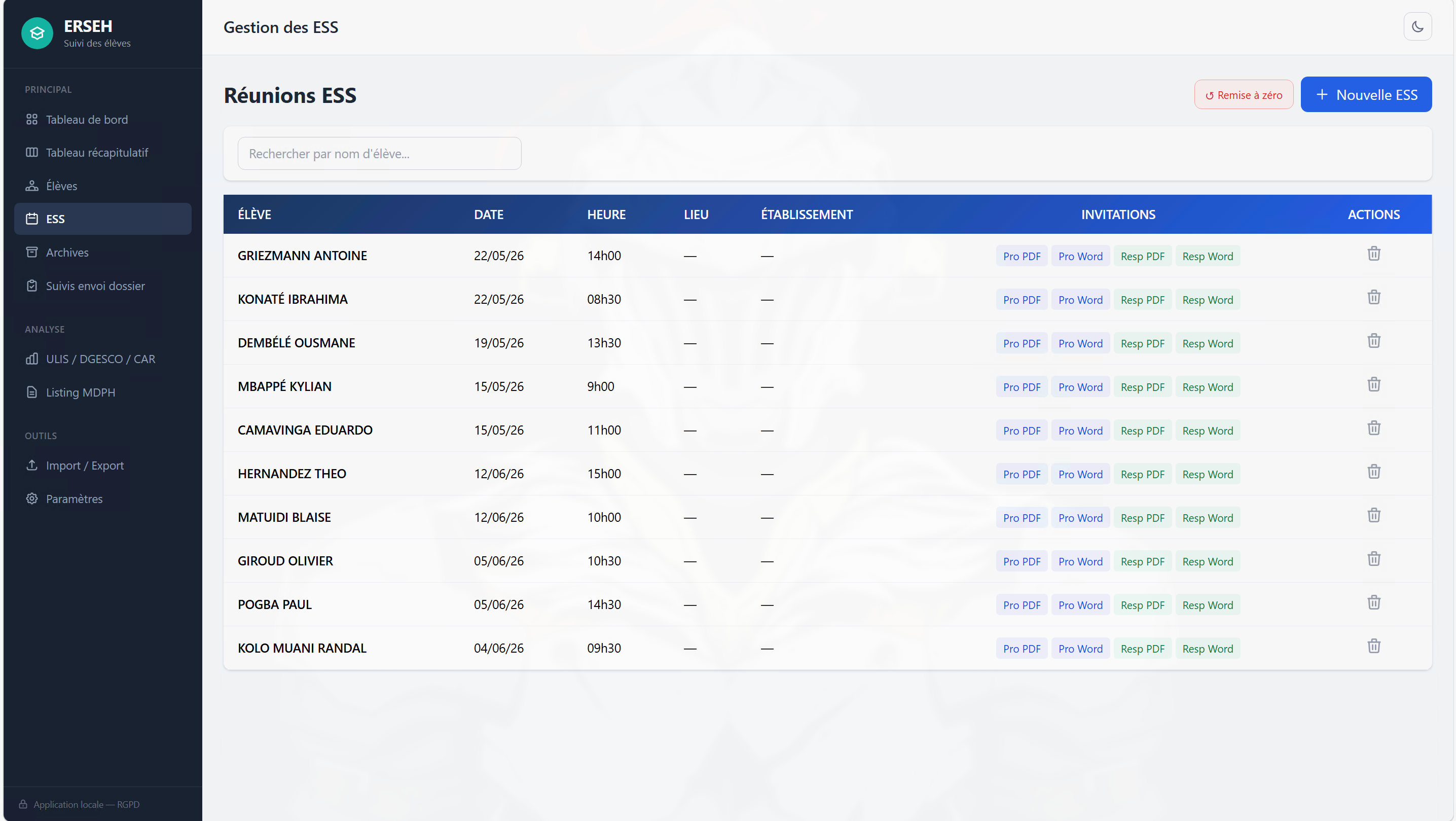
L'onglet ESS affiche toutes les réunions d'Équipe de Suivi de Scolarisation (réelles et planifiées).
Créer une ESS
Deux possibilités :
Depuis l'onglet ESS
Cliquez sur + Nouvelle ESS :
- Sélectionnez l'élève
- Renseignez date, heure, lieu, établissement (le « Lieu » est pré-rempli avec la ville de l'établissement sélectionnée)
Depuis la fiche élève
Renseignez Date ESS planifiée et Heure ESS sur la fiche, puis cliquez sur + Créer ESS. Une nouvelle réunion est créée avec ces informations.
Dans les deux cas, la date et l'heure sont propagées sur la fiche élève (elles apparaîtront dans le tableau récapitulatif).
Modifier date, heure ou lieu d'une réunion
Dans la liste ESS, un double-clic sur la cellule date, heure ou lieu d'une réunion permet de la modifier directement, sans rouvrir le formulaire.
Suppression de la dernière ESS
Si vous supprimez la dernière ESS d'un élève (via le bouton ✏ Modifier ESS de la fiche), les champs Date et Heure ESS de la fiche sont vidés automatiquement.
Générer les invitations
Pour chaque ESS, un menu d'actions permet de générer 4 documents officiels :
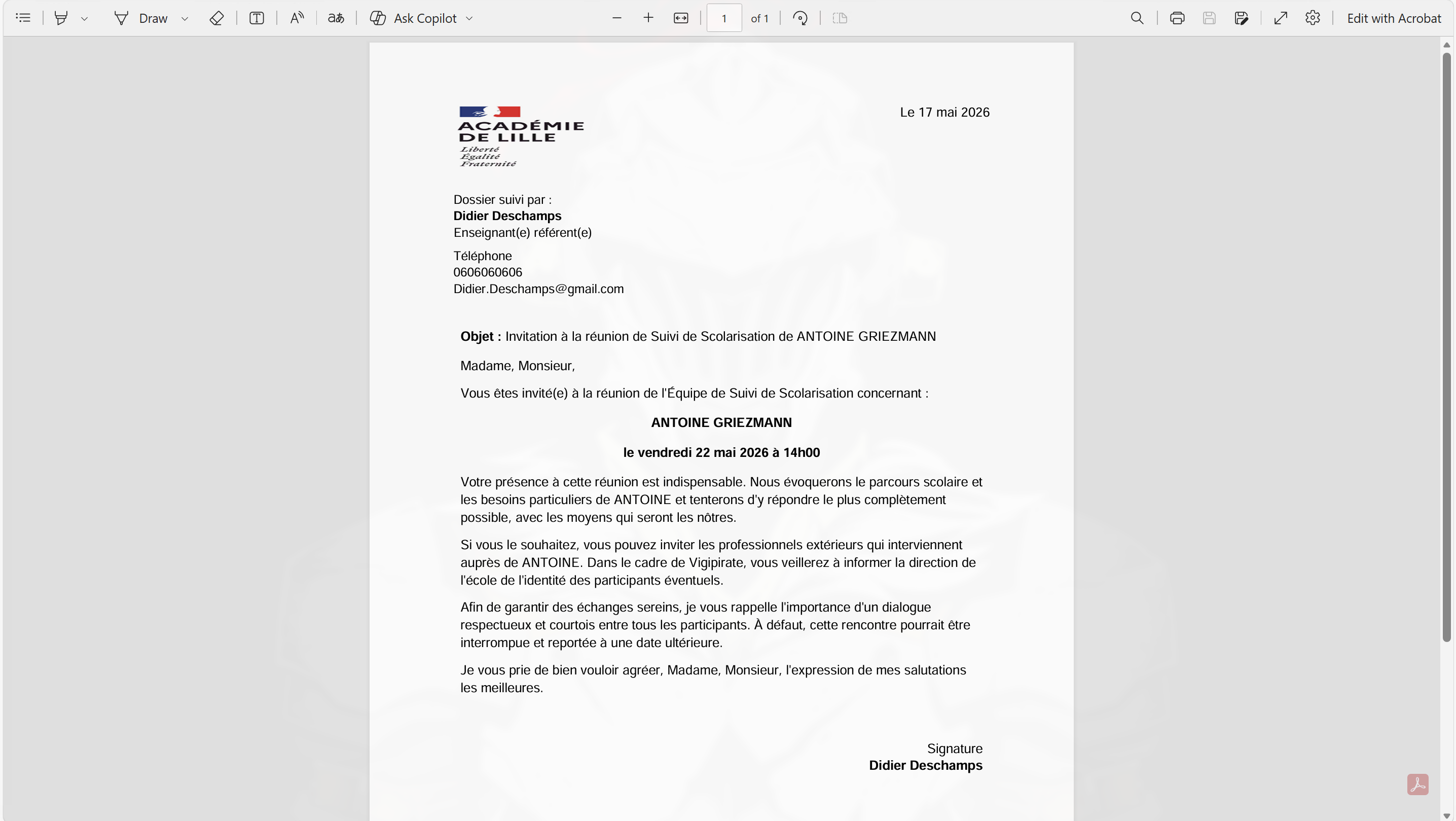
- Invitation professionnels (PDF) — modèle officiel Académie de Lille
- Invitation responsables (PDF) — une page par parent ou famille d'accueil
- Invitation professionnels (Word) — fichier
.docxéditable (pour personnaliser si besoin) - Invitation responsables (Word) — fichier
.docxéditable
Les courriers reprennent automatiquement :
- Le logo Académie de Lille (ou votre logo personnalisé, voir Trucs et astuces)
- Vos coordonnées d'enseignant référent (depuis Paramètres)
- La ville de rattachement et la date du jour
- Les informations de l'ESS (élève, date, heure, lieu, école de l'élève et son adresse complète)
Personnaliser les textes
Les textes des courriers sont modifiables dans Paramètres → Invitations, avec aperçu PDF avant enregistrement.
Différence entre lettres aux professionnels et aux responsables
Les lettres aux responsables comportent en plus, avant la formule de politesse, trois paragraphes officiels :
- Votre présence à cette réunion est indispensable…
- Si vous le souhaitez, vous pouvez inviter des professionnels extérieurs… (rappel Vigipirate)
- Afin de garantir des échanges sereins…
Les lettres aux professionnels ne contiennent pas ces paragraphes.
Bascule annuelle du 15 août
Au premier démarrage de l'application à partir du 15 août, la bascule de rentrée s'exécute automatiquement, sauf si vous l'avez désactivée dans Paramètres → Rentrée.
Pour chaque élève actif :
- Les ESS et les dates ESS sont supprimées
- La classe et l'établissement de l'année terminée sont archivés dans le cursus scolaire
- Le futur établissement devient l'établissement courant ; s'il est vide ou inconnu, l'établissement courant est vidé
- La classe future devient la classe courante ; si elle est vide, la classe courante est vidée
- Les champs futur établissement et classe future sont ensuite vidés
Une bannière ambrée s'affiche sur le tableau de bord pour signaler que la bascule automatique a eu lieu. Elle ne s'exécute qu'une fois pour l'année concernée.
Le bouton Reset du 15 août de Paramètres → Rentrée déclenche manuellement la bascule complète, même si l'automatisme est désactivé. Si le reset a déjà eu lieu, son état est affiché et le bouton permet de le rejouer après un avertissement explicite.
Le bouton Remettre à zéro de l'onglet ESS est différent : il supprime uniquement les réunions et dates ESS, sans modifier les classes, établissements ou cursus.
Irréversible
La bascule est irréversible. Vérifiez les classes et établissements futurs avant de la lancer. Une sauvegarde automatique est faite à chaque démarrage (voir Trucs et astuces).